WebRTC-Test: Verbindung, Kamera und IP-Freigabe prüfen
Testen Sie WebRTC kontrolliert, verstehen Sie ICE-Kandidaten und Verbindungszustände und untersuchen Sie Kamera-, Mikrofon- oder IP-Probleme.
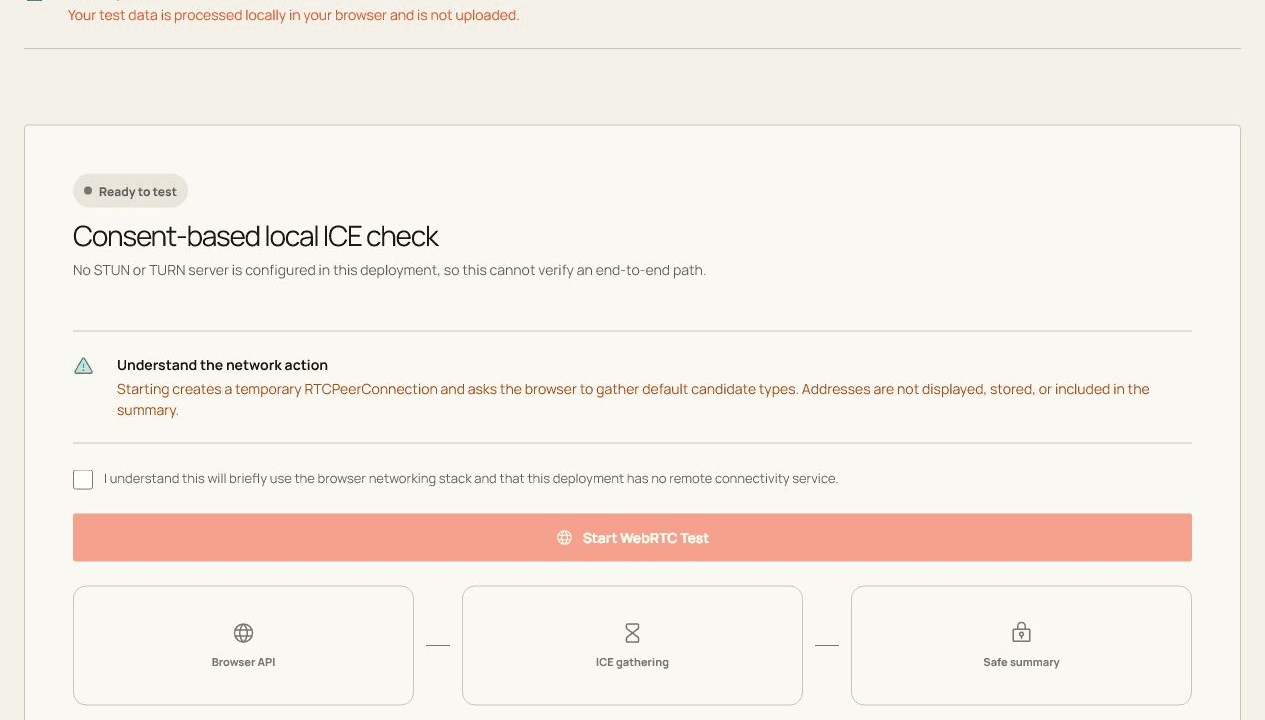
WebRTC besteht aus mehreren Stufen. Ein fehlgeschlagener Test bedeutet daher nicht automatisch, dass Kamera, Netzwerk oder Browser defekt sind.
Vor dem Start
Schließen Sie konkurrierende Apps, verbinden Sie das Gerät möglichst direkt und lassen Sie diesen Tab während des Tests sichtbar.
Live-Tool öffnenPrüfung Schritt für Schritt
- Lesen Sie die Datenschutzhinweise zum Netzwerk, bevor Sie explizit mit dem Test beginnen.
- Erstellen Sie eine temporäre Peer-Verbindung und sammeln Sie lokale Standard-ICE-Kandidaten, ohne Adressen anzuzeigen.
- Schließen Sie die Verbindung und fassen Sie die Kandidatentypen und den Erfassungsstatus zusammen.
Das Ergebnis richtig lesen
Bewerten Sie Berechtigung, Aufnahme, ICE-Sammlung und Verbindung getrennt. Die fehlerhafte Stufe grenzt Ursachen ein, ohne alle WebRTC-Seiten abzubilden.
Was der Browser nicht beweisen kann
- Ohne einen konfigurierten Remote-Dienst wird die lokale Leistungsfähigkeit und Erfassung überprüft und nicht die End-to-End-Konnektivität.
- Die Seite behauptet niemals, dass eine Firewall bestanden hat, obwohl kein Remote-Pfad überprüft wurde.
Häufige Fragen
Ist „WebRTC-Test“ datenschutzfreundlich?
Auf der Seite werden alle Netzwerkaktivitäten erläutert, bevor sie beginnen. Rohe Geräteeingaben werden niemals in die Analyse einbezogen.
Warum können sich die Browserergebnisse von denen einer anderen App unterscheiden?
Browser, Betriebssysteme, Berechtigungen, Geräterouting und Hintergrundlast können alle beeinflussen, was angezeigt und gemessen wird.