Internet-Geschwindigkeitstest verstehen: Download, Upload und Ping
Verstehen Sie Download, Upload, Ping und Jitter, wählen Sie den passenden Wert für Calls, Streaming oder Gaming und testen Sie unter fairen Bedingungen.
Ein einzelner Spitzenwert beschreibt die Verbindung nicht vollständig. Download, Upload, Latenz, Jitter, Paketverlust, WLAN und Testserver beantworten verschiedene Fragen.
Vor dem Start
Schließen Sie konkurrierende Apps, verbinden Sie das Gerät möglichst direkt und lassen Sie diesen Tab während des Tests sichtbar.
Live-Tool öffnenPrüfung Schritt für Schritt
- Bei einem Produktionstest muss ein überwachter, kapazitätsgesteuerter regionaler Knoten ausgewählt werden.
- Es muss sich aufwärmen, Latenz und Jitter messen und dann zufällige Download- und Upload-Bytes übertragen.
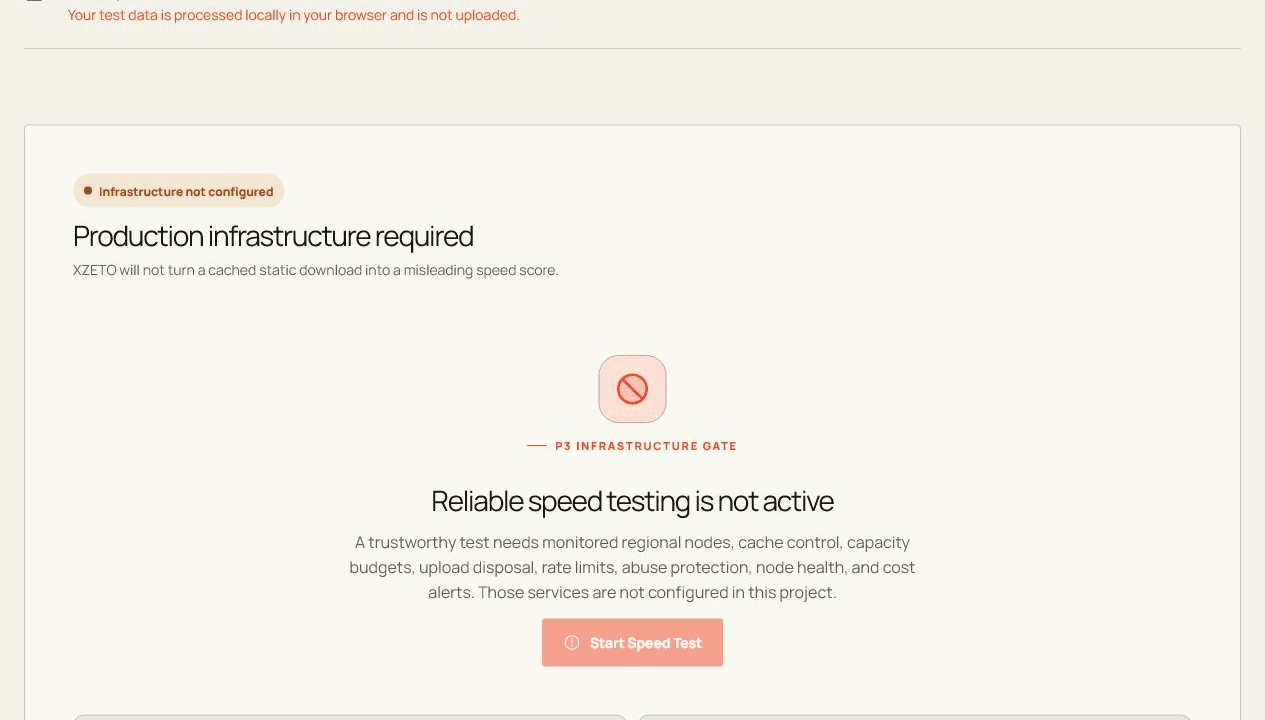
- Diese Bereitstellung meldet die Infrastrukturbereitschaft, anstatt ein Ergebnis aus einer zwischengespeicherten Datei zu erstellen.
Das Ergebnis richtig lesen
Download steht für Empfang, Upload für gesendete Videos oder Dateien, Ping für Verzögerung und Jitter für Konstanz. Vergleichen Sie Kabel und WLAN zu mehreren Zeiten.
Was der Browser nicht beweisen kann
- Dedizierte Knoten mit mehreren Regionen, No-Cache-Kontrollen, Ratenbegrenzungen, Missbrauchsschutz und Kostenüberwachung sind nicht konfiguriert.
- WLAN, VPN, Routing, Entfernung, Gerätelast und gleichzeitiger Datenverkehr würden sich auf jedes Endergebnis auswirken.
Häufige Fragen
Ist „Internet-Geschwindigkeitstest“ datenschutzfreundlich?
Auf der Seite werden alle Netzwerkaktivitäten erläutert, bevor sie beginnen. Rohe Geräteeingaben werden niemals in die Analyse einbezogen.
Warum können sich die Browserergebnisse von denen einer anderen App unterscheiden?
Browser, Betriebssysteme, Berechtigungen, Geräterouting und Hintergrundlast können alle beeinflussen, was angezeigt und gemessen wird.