Mikrofontest online: Mikrofon prüfen und Aufnahme anhören
Testen Sie Ihr Mikrofon online, nehmen Sie eine kurze Probe auf und unterscheiden Sie Berechtigungs-, Pegel-, Clipping- und Wiedergabeprobleme.
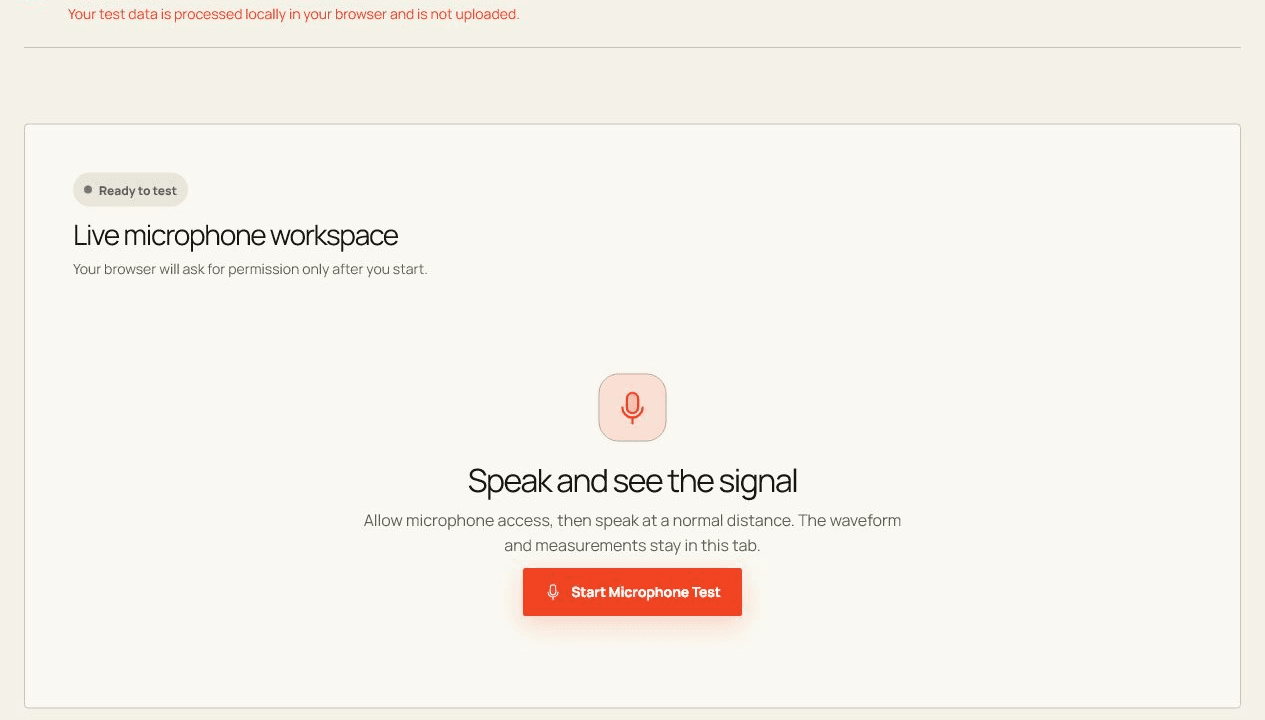
Ein bewegter Pegel zeigt, dass der Browser ein Signal empfängt; eine kurze lokale Aufnahme zeigt, ob es klar und verständlich ist.
Vor dem Start
Schließen Sie konkurrierende Apps, verbinden Sie das Gerät möglichst direkt und lassen Sie diesen Tab während des Tests sichtbar.
Live-Tool öffnenPrüfung Schritt für Schritt
- Wählen Sie „Mikrofontest starten“ und erlauben Sie den Mikrofonzugriff in Ihrem Browser.
- Sprechen Sie normal, während der lokale Audioanalysator den Pegel und die Spitzenaktivität misst.
- Machen Sie optional eine kurze lokale Aufnahme oder führen Sie den geführten Qualitätscheck durch.
Das Ergebnis richtig lesen
Achten Sie auf gleichmäßige Sprachspitzen ohne wiederholtes Clipping. Bewegt sich der Pegel bei stummer Wiedergabe, prüfen Sie zuerst das Ausgabegerät.
Was der Browser nicht beweisen kann
- Messungen beschreiben den an diesen Browser gelieferten Stream, nicht die Mikrofonhardware in jeder App.
- Ungefähre dBFS-, Rausch- und Clipping-Indikatoren sind eher diagnostische Hinweise als Labormessungen.
Häufige Fragen
Ist „Mikrofontest“ datenschutzfreundlich?
Ja. Testeingaben werden auf dieser Registerkarte verarbeitet und nicht von diesem Tool hochgeladen.
Warum können sich die Browserergebnisse von denen einer anderen App unterscheiden?
Browser, Betriebssysteme, Berechtigungen, Geräterouting und Hintergrundlast können alle beeinflussen, was angezeigt und gemessen wird.