Dead-Pixel-Test für Monitor oder Smartphone
Finden Sie mit Vollbildfarben tote, festsitzende oder helle Pixel, ohne Staub, Spiegelungen oder Nachbilder zu verwechseln.
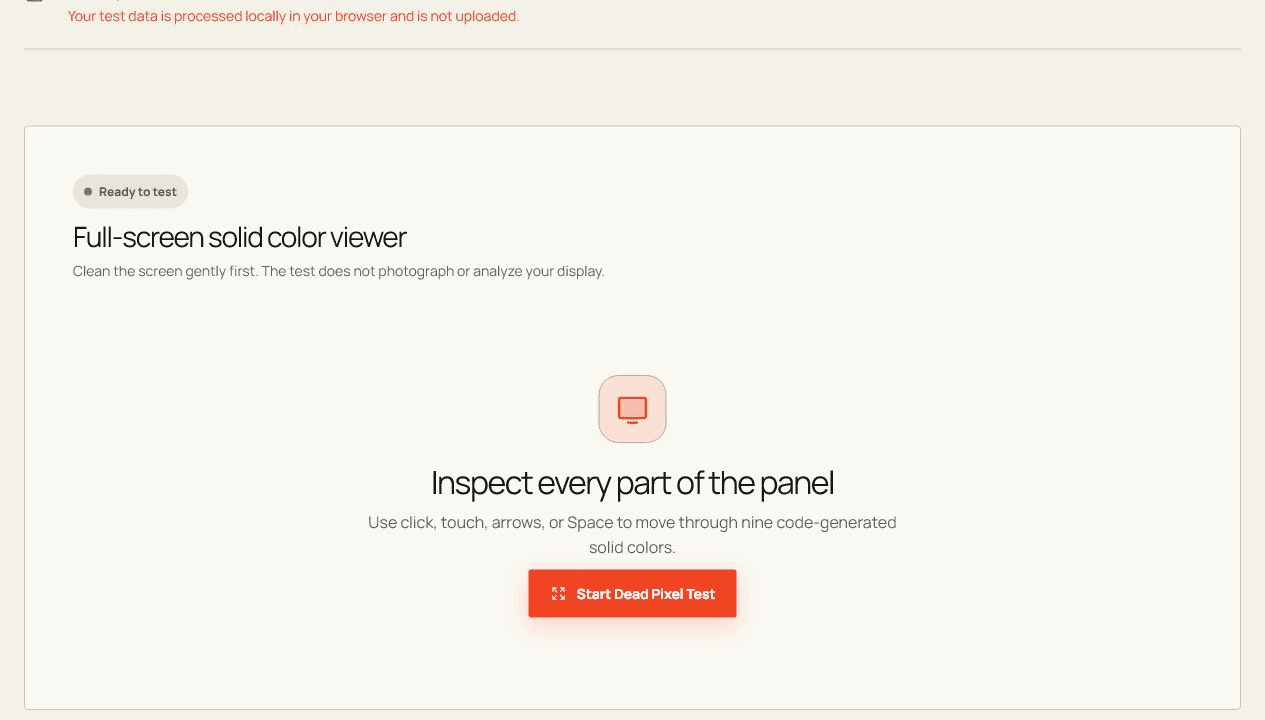
Die Prüfung gelingt am besten auf einem sauberen Display, bei kontrolliertem Licht und mit mehreren Vollfarben aus normaler und kurzer Entfernung.
Vor dem Start
Schließen Sie konkurrierende Apps, verbinden Sie das Gerät möglichst direkt und lassen Sie diesen Tab während des Tests sichtbar.
Live-Tool öffnenPrüfung Schritt für Schritt
- Reinigen Sie den Bildschirm vorsichtig und starten Sie die Vollbild-Farbsequenz.
- Verwenden Sie Klick-, Touch- oder Pfeiltasten, um jede Volltonfarbe zu überprüfen.
- Steigen Sie jederzeit sichtbar aus und achten Sie darauf, ob sich eine Markierung farblich verändert.
Das Ergebnis richtig lesen
Bleibt ein Punkt bei jeder Farbe dunkel, kann er tot sein; eine feste helle Farbe kann festhängen. Reinigen Sie das Display und wiederholen Sie den Test.
Was der Browser nicht beweisen kann
- Der Test fotografiert, erkennt, repariert oder garantiert keine Diagnose physischer Pixel.
- Staub, Beschichtungsspuren und festsitzende Pixel können ähnlich aussehen; Vergleichen Sie mehrere Farben.
Häufige Fragen
Ist „Dead-Pixel-Test“ datenschutzfreundlich?
Ja. Testeingaben werden auf dieser Registerkarte verarbeitet und nicht von diesem Tool hochgeladen.
Warum können sich die Browserergebnisse von denen einer anderen App unterscheiden?
Browser, Betriebssysteme, Berechtigungen, Geräterouting und Hintergrundlast können alle beeinflussen, was angezeigt und gemessen wird.