Gamepad-Tester online: Tasten, Sticks und Drift prüfen
Prüfen Sie Tasten, Trigger, Analogsticks, Mapping und erste Anzeichen von Stick-Drift im Browser.
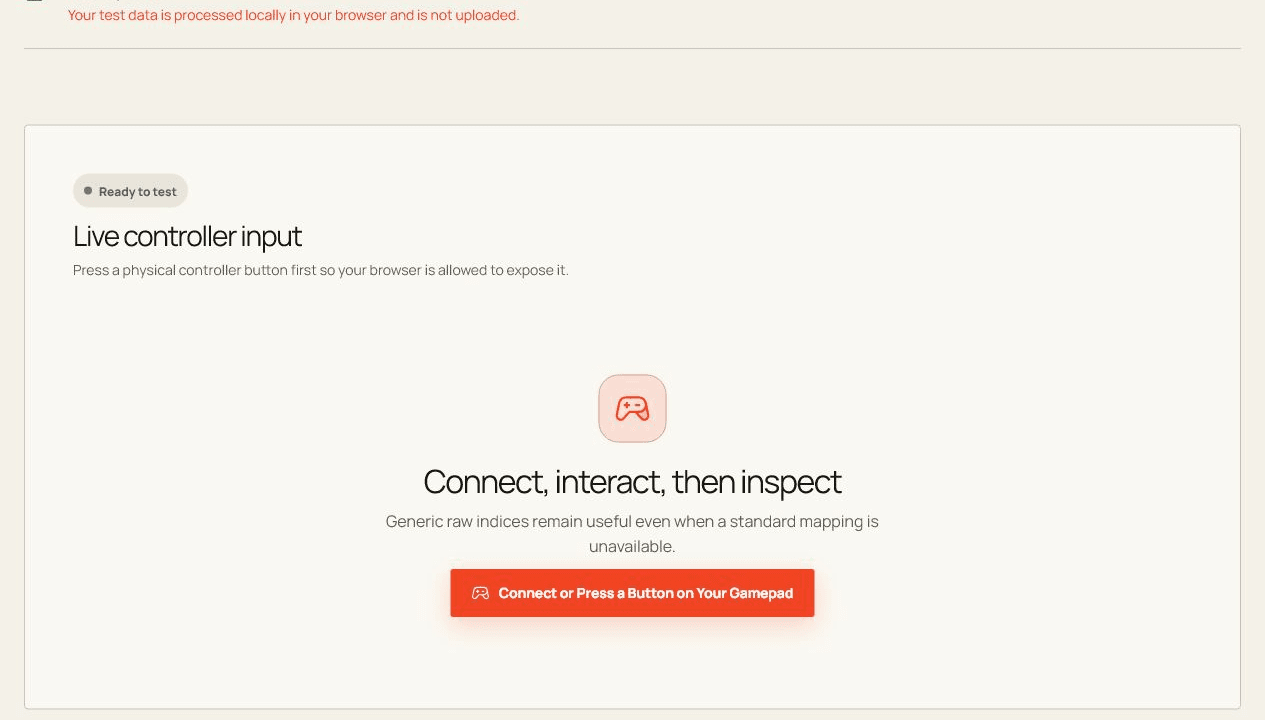
Ein sinnvoller Controller-Test zeigt rohe Tasten- und Achsenwerte und nicht nur, ob ein Spiel das Gerät erkennt.
Vor dem Start
Schließen Sie konkurrierende Apps, verbinden Sie das Gerät möglichst direkt und lassen Sie diesen Tab während des Tests sichtbar.
Live-Tool öffnenPrüfung Schritt für Schritt
- Schließen Sie einen Controller an und drücken Sie eine Taste, damit der Browser ihn anzeigen kann.
- Starten Sie die Live-Umfrage, während die Seite sichtbar ist, bewegen Sie dann die Achsen und drücken Sie die Steuerelemente.
- Überprüfen Sie Rohindizes und die Standard- oder generische Zuordnung ohne falsche Pass/Fail-Bewertung.
Das Ergebnis richtig lesen
Zentrierte Sticks sollten stabil nahe null zurückkehren. Ein dauerhafter Versatz kann auf Totzone, Verbindung oder Verschleiß hinweisen. Einen DualSense im Browser zu sehen ist keine Kalibrierung; lesen Sie den PS5-Stick-Leitfaden, bevor Sie eine Reparatur annehmen.
Was der Browser nicht beweisen kann
- Browser- und Plattformzuordnungen unterscheiden sich, insbesondere bei nicht standardmäßigen Controllern.
- Fehlende Standardzuordnungen beweisen nicht, dass ein Controller beschädigt ist.
- Ein erkannter Controller ist keine Kalibrierung. Diese Seite aktualisiert keine Firmware und schreibt keine Stick-Einstellungen.
Häufige Fragen
Ist „Gamepad-Test“ datenschutzfreundlich?
Ja. Testeingaben werden auf dieser Registerkarte verarbeitet und nicht von diesem Tool hochgeladen.
Warum können sich die Browserergebnisse von denen einer anderen App unterscheiden?
Browser, Betriebssysteme, Berechtigungen, Geräterouting und Hintergrundlast können alle beeinflussen, was angezeigt und gemessen wird.