實用指南
如何線上測試麥克風並回放錄音
線上測試麥克風、錄製短音訊,並區分權限、輸入音量、爆音與播放問題。
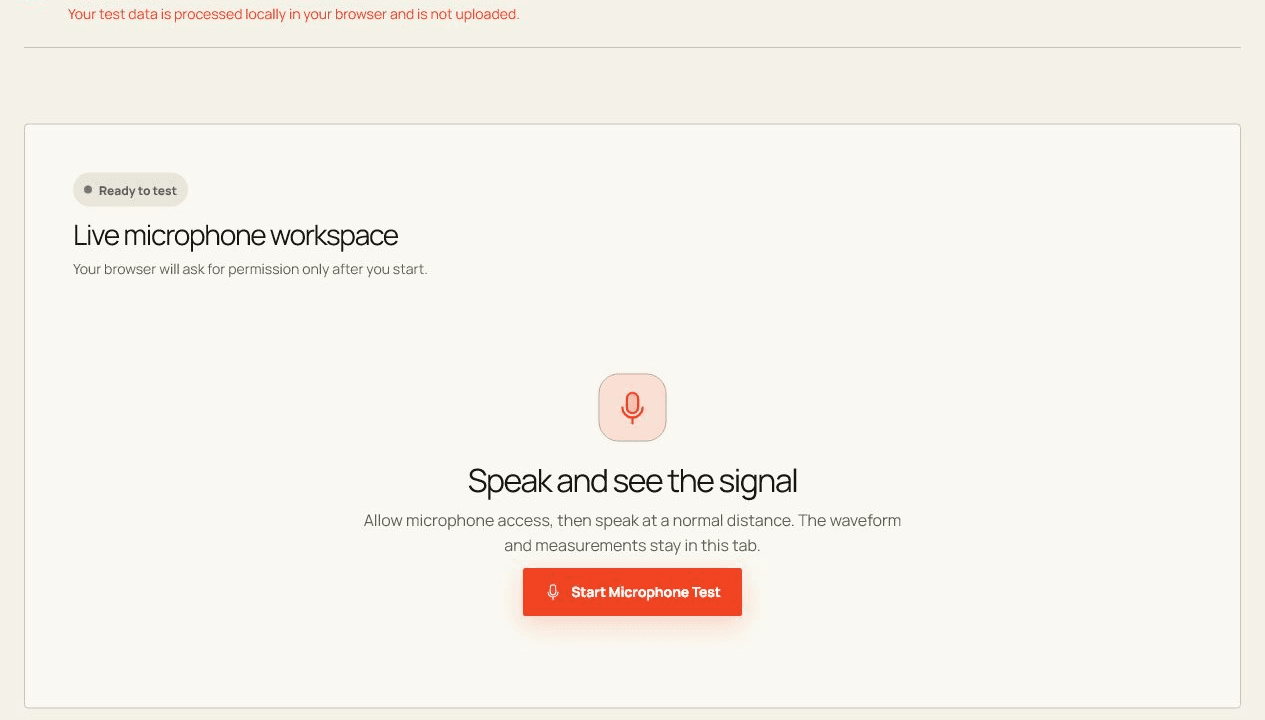
音量計有反應代表瀏覽器收到訊號;聆聽短暫的本機錄音,才能確認聲音是否清楚且可用。
麥克風權限 現場水平 本機播放 品質檢查
01
開始之前
關閉可能占用裝置的其他應用程式,盡可能直接連接裝置,並在測試期間保持此分頁可見。
開啟線上工具02
逐步執行測試
- 選擇開始麥克風測試並允許在瀏覽器中存取麥克風。
- 當本機音頻分析儀測量電平和峰值活動時,請正常說話。
- 您可以選擇進行簡短的本機錄製或執行指導品質檢查。
03
如何判讀結果
說話時應出現穩定峰值且不要持續爆音。若音量計有反應但回放無聲,請先檢查輸出裝置。
瀏覽器無法證明的事項
- 測量描述的是傳送到該瀏覽器的串流,而不是每個應用程式中的麥克風硬體。
- 近似 dBFS、噪聲和削波指標是診斷提示,而不是實驗室測量值。
04
常見問題
麥克風測試會保護隱私嗎?
是的。測試輸入在此選項卡中進行處理,而不是由該工具上傳。
為什麼瀏覽器結果可能與其他應用程式不同?
瀏覽器、作業系統、權限、裝置路由和背景負載都可以改變提供和測量的內容。
麥克風測試
開啟線上工具