實用指南
WebRTC 測試:檢查連線、攝影機與 IP 暴露
分階段執行 WebRTC 測試,理解 ICE 候選項與連線狀態,排查攝影機、麥克風或 IP 暴露疑慮。
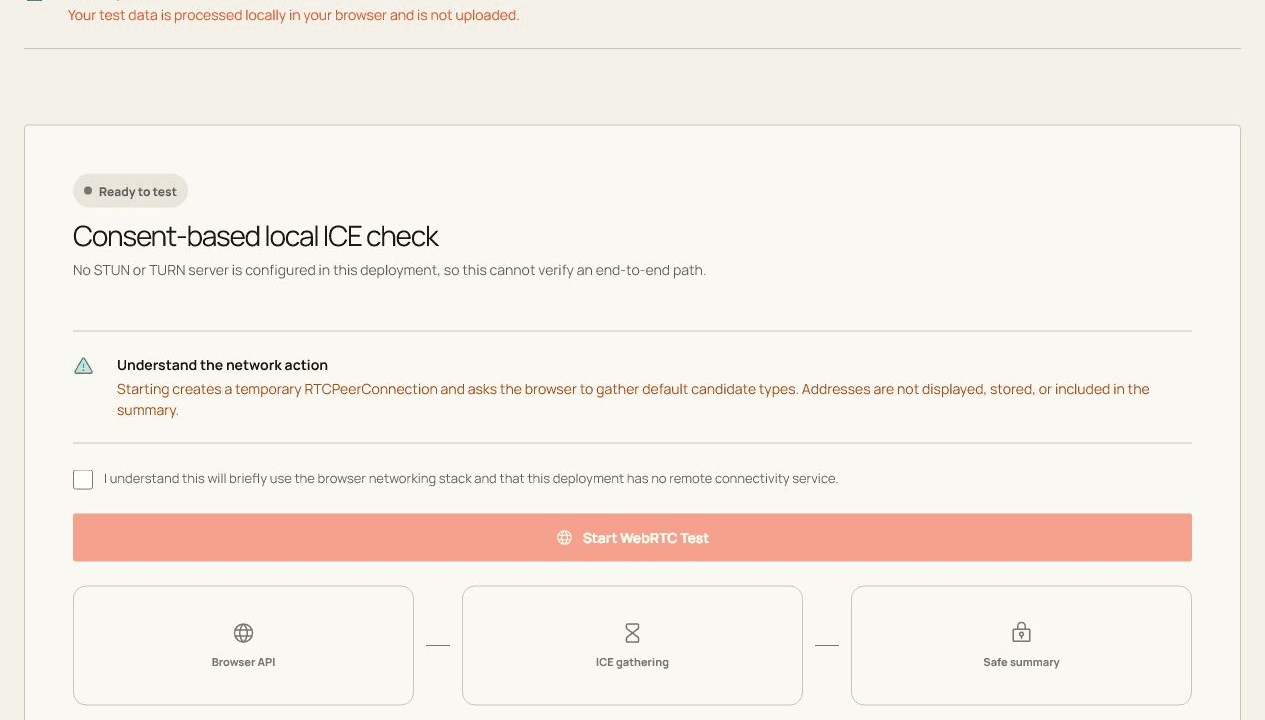
WebRTC 是多階段的連線機制,因此單一檢查失敗不等於攝影機、網路或瀏覽器整體故障。
RTCP對等連接 ICE聚會 候選人類型總結
01
開始之前
關閉可能占用裝置的其他應用程式,盡可能直接連接裝置,並在測試期間保持此分頁可見。
開啟線上工具02
逐步執行測試
- 在明確開始測試之前,請閱讀網路隱私權聲明。
- 建立臨時對等連線並收集本機預設 ICE 候選者而不顯示位址。
- 關閉連線並總結候選類型和聚集狀態。
03
如何判讀結果
請分別查看權限、裝置擷取、ICE 收集與點對點連線。失敗階段可縮小原因,但不能代表所有 WebRTC 網站。
瀏覽器無法證明的事項
- 如果沒有配置遠程服務,這將檢查本機功能和收集,而不是端到端連接。
- 該頁面從未聲稱在未驗證遠端路徑時防火牆已通過。
04
常見問題
WebRTC 測試會保護隱私嗎?
該頁面在開始之前解釋所有網路活動。原始裝置輸入永遠不會包含在分析中。
為什麼瀏覽器結果可能與其他應用程式不同?
瀏覽器、作業系統、權限、裝置路由和背景負載都可以改變提供和測量的內容。
WebRTC 測試
開啟線上工具