実践ガイド
WebRTCテスト:接続、カメラ、IP公開範囲を確認
WebRTCを段階的にテストし、ICE候補と接続状態を理解して、カメラ、マイク、IP公開の問題を調べます。
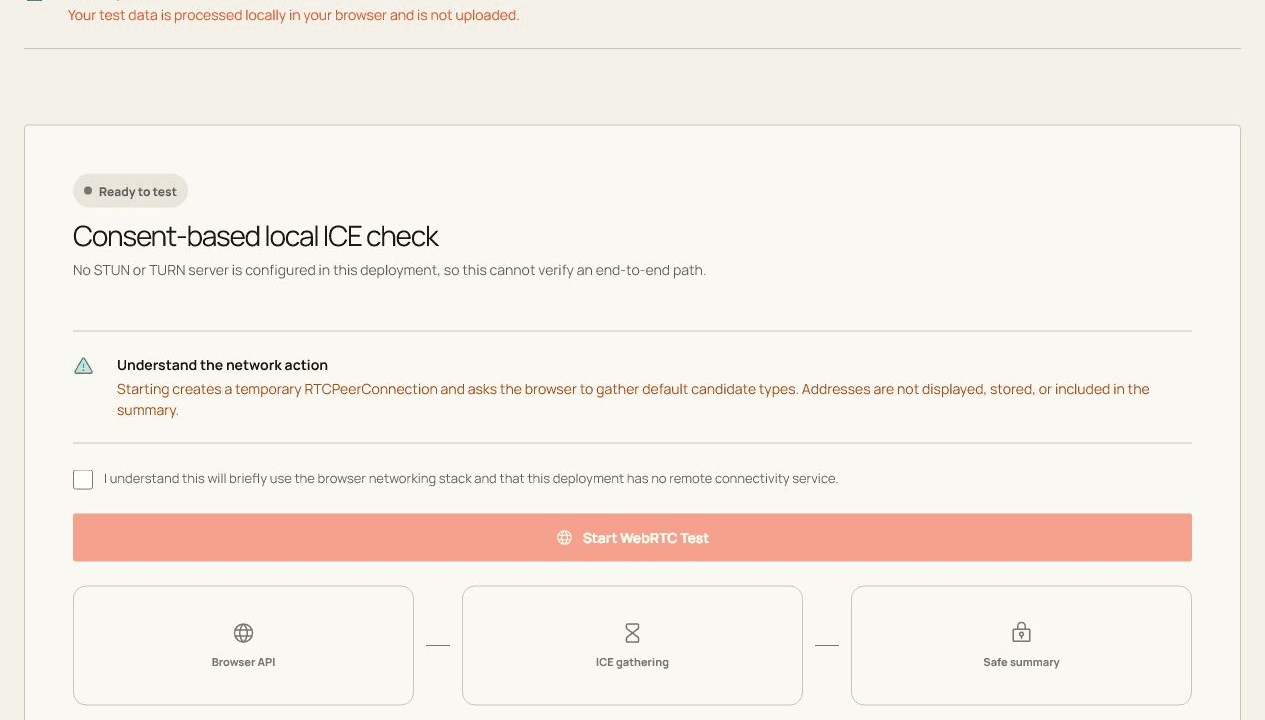
WebRTCは複数段階の仕組みなので、1つの失敗だけでカメラ、ネットワーク、ブラウザ全体の故障とは判断できません。
RTCPeerConnection ICEギャザリング 候補タイプの概要
01
始める前に
デバイスを使用している他のアプリを閉じ、可能なら直接接続し、テスト中はこのタブを表示したままにしてください。
テストツールを開く02
手順に沿ってチェックする
- テストを明示的に開始する前に、ネットワーク プライバシーに関する通知をお読みください。
- 一時的なピア接続を作成し、アドレスを表示せずにローカルのデフォルト ICE 候補を収集します。
- 接続を閉じて、候補のタイプと収集状態を要約します。
03
結果の読み方
権限、デバイス取得、ICE収集、接続を分けて確認します。失敗した段階から原因を絞れますが、すべてのWebRTCサイトの動作を保証するものではありません。
ブラウザでは証明できないこと
- リモート サービスが設定されていない場合、エンドツーエンドの接続ではなく、ローカルの機能と収集がチェックされます。
- このページでは、リモート パスが検証されなかったときにファイアウォールが通過したとは決して主張しません。
04
よくある質問
WebRTCテストは非公開で処理されますか?
このページでは、ネットワーク アクティビティが開始される前に説明されます。 Raw デバイス入力は分析に含まれることはありません。
ブラウザの結果が他のアプリと異なるのはなぜですか?
ブラウザ、オペレーティング システム、権限、デバイス ルーティング、およびバックグラウンド負荷はすべて、公開および測定される内容を変更する可能性があります。
WebRTCテスト
テストツールを開く