実践ガイド
インターネット速度テストの見方:平均、Ping、ジッター
ダウンロード、アップロード、Ping、ジッターを理解し、通話、動画、ゲームに必要な指標を正しく比較します。
代表速度1つだけでは回線全体を説明できません。下り、上り、遅延、ジッター、損失、Wi-Fi環境、サーバー位置は別の疑問に答えます。
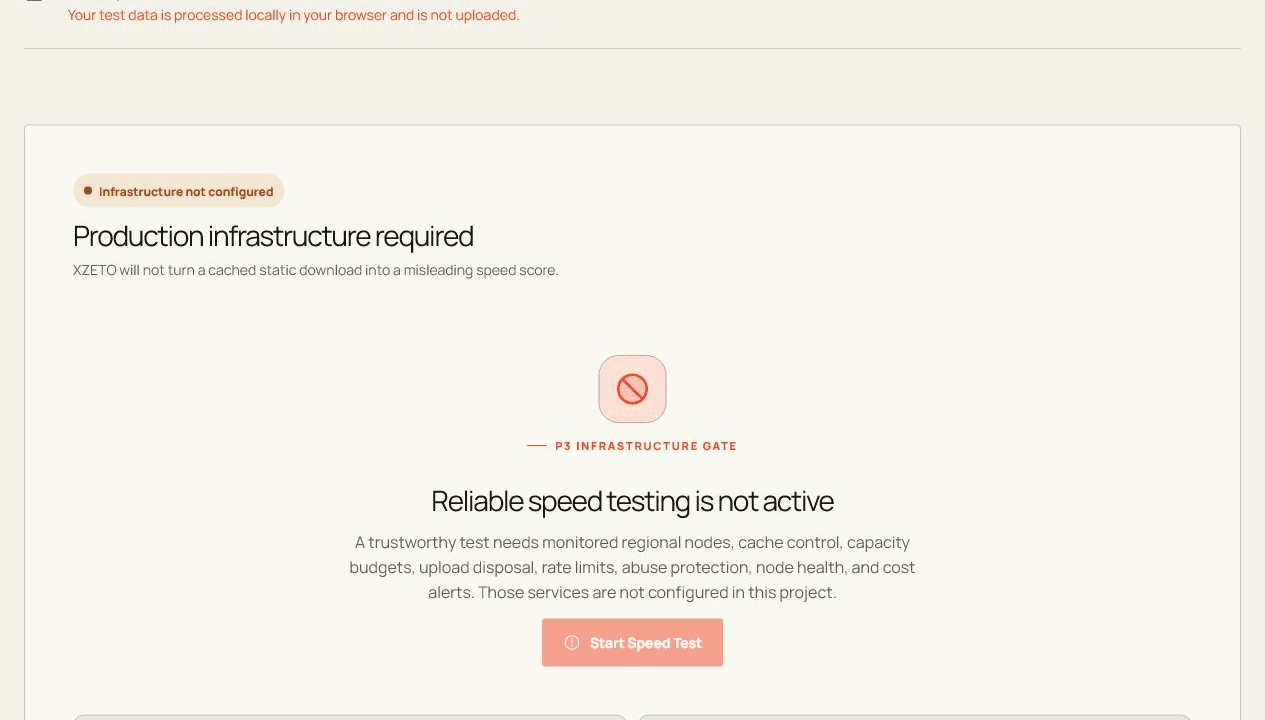
専用ノードが必要 偽の静的ファイルの結果はありません インフラストラクチャのステータス
01
始める前に
デバイスを使用している他のアプリを閉じ、可能なら直接接続し、テスト中はこのタブを表示したままにしてください。
テストツールを開く02
手順に沿ってチェックする
- 実稼働テストでは、監視され、容量が制御されているリージョナル ノードを選択する必要があります。
- ウォームアップし、遅延とジッターを測定してから、ランダムなダウンロード バイトとアップロード バイトを転送する必要があります。
- この展開では、キャッシュされたファイルから結果を作成するのではなく、インフラストラクチャの準備状況がレポートされます。
03
結果の読み方
下りは受信、上りは映像やファイルの送信、Pingは応答遅延、ジッターは安定性です。時間帯を変え、有線とWi-Fiを比較してください。
ブラウザでは証明できないこと
- 専用マルチリージョン ノード、キャッシュなし制御、レート制限、不正使用防止、コスト監視は構成されていません。
- Wi-Fi、VPN、ルーティング、距離、デバイスの負荷、同時トラフィックが最終的な結果に影響します。
04
よくある質問
インターネット速度テストは非公開で処理されますか?
このページでは、ネットワーク アクティビティが開始される前に説明されます。 Raw デバイス入力は分析に含まれることはありません。
ブラウザの結果が他のアプリと異なるのはなぜですか?
ブラウザ、オペレーティング システム、権限、デバイス ルーティング、およびバックグラウンド負荷はすべて、公開および測定される内容を変更する可能性があります。
インターネット速度テスト
テストツールを開く