実践ガイド
PCでマイクテストをして録音を聞く方法
オンラインでマイクをテストし、短い録音で権限、入力レベル、クリッピング、再生の問題を切り分けます。
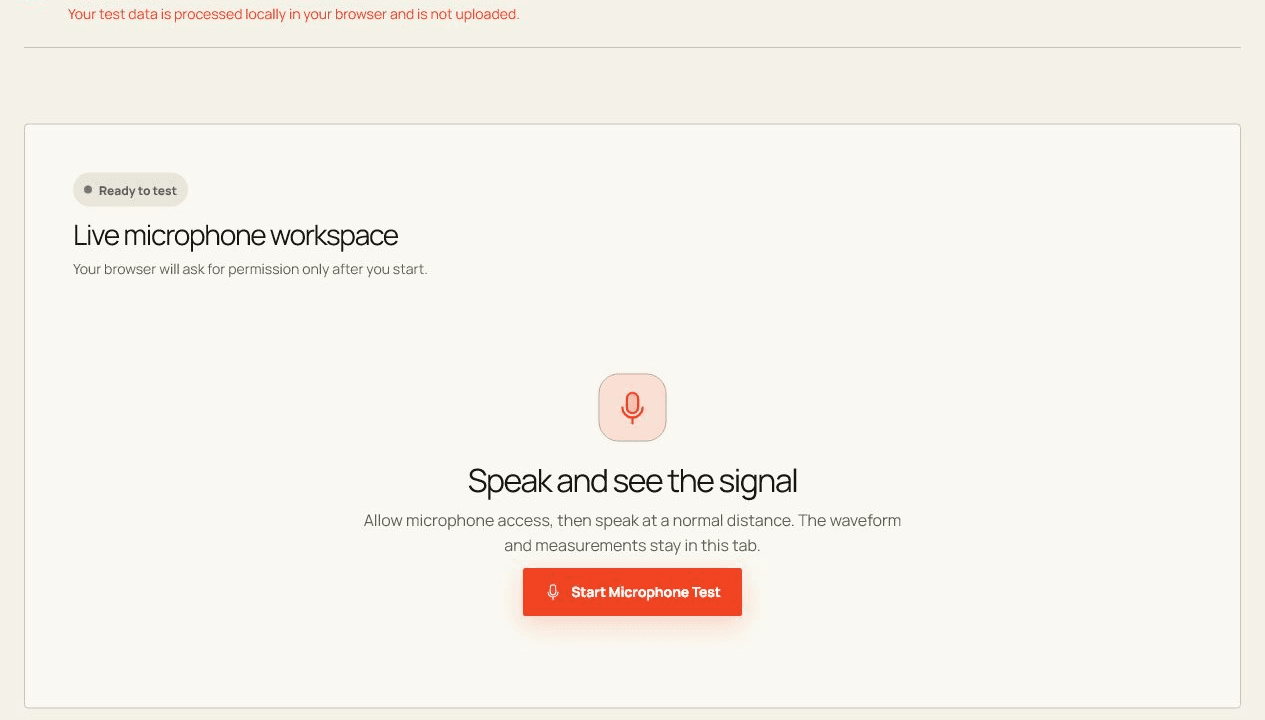
レベルメーターが動けばブラウザに信号が届いています。短いローカル録音を聞けば、音声が実際に明瞭で使えるか確認できます。
マイクの許可 ライブレベル ローカル再生 品質チェック
01
始める前に
デバイスを使用している他のアプリを閉じ、可能なら直接接続し、テスト中はこのタブを表示したままにしてください。
テストツールを開く02
手順に沿ってチェックする
- [マイク テストの開始] を選択し、ブラウザでマイクへのアクセスを許可します。
- ローカルオーディオアナライザーがレベルとピークアクティビティを測定している間、通常どおりに話してください。
- 必要に応じて、短いローカル録音を作成するか、ガイド付き品質チェックを実行します。
03
結果の読み方
話したときに安定したピークがあり、クリッピングが続かないことを確認します。メーターが動くのに再生音がない場合は、先に出力デバイスを確認してください。
ブラウザでは証明できないこと
- 測定値は、すべてのアプリのマイク ハードウェアではなく、このブラウザーに配信されるストリームを表します。
- おおよその dBFS、ノイズ、クリッピング指標は、実験室での測定値ではなく、診断のヒントとなります。
04
よくある質問
マイクテストは非公開で処理されますか?
はい。テスト入力はこのタブで処理され、このツールによってアップロードされません。
ブラウザの結果が他のアプリと異なるのはなぜですか?
ブラウザ、オペレーティング システム、権限、デバイス ルーティング、およびバックグラウンド負荷はすべて、公開および測定される内容を変更する可能性があります。
マイクテスト
テストツールを開く