Tester une manette sur PC : boutons, sticks et drift en ligne
Vérifiez les boutons, gâchettes, sticks analogiques, le mappage et les premiers signes de drift d’une manette.
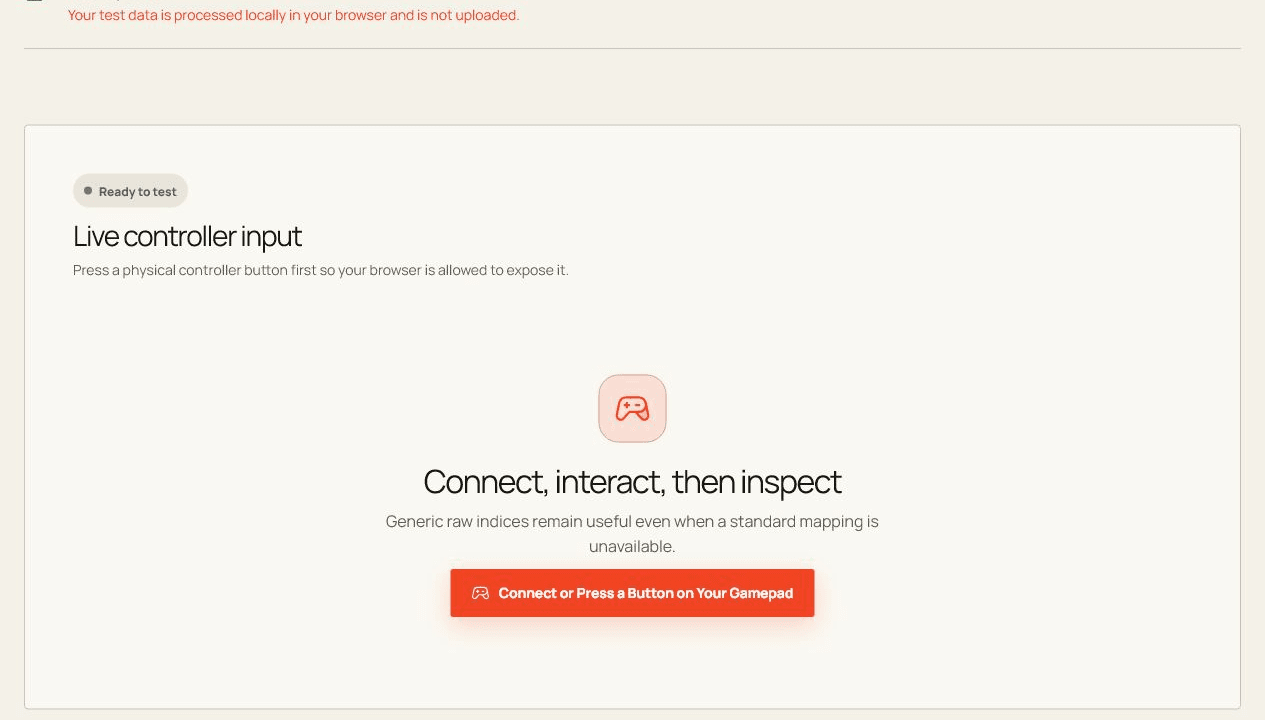
Un test utile affiche les changements bruts des boutons et des axes, pas seulement la détection par un jeu.
Avant de commencer
Fermez les applications qui utilisent l’appareil, branchez-le directement si possible et gardez cet onglet visible pendant le test.
Ouvrir l’outilEffectuer le test étape par étape
- Connectez un manette et appuyez sur un bouton pour que le navigateur puisse l'exposer.
- Démarrez le sondage en direct pendant que la page est visible, puis déplacez les axes et appuyez sur les commandes.
- Examinez les indices bruts et la cartographie standard ou générique sans faux score de réussite/échec.
Comment lire le résultat
Les sticks centrés doivent revenir près de zéro de façon stable. Un décalage persistant peut venir de la zone morte, de la connexion ou de l’usure. Détecter une DualSense dans le navigateur n’est pas un étalonnage ; lisez le guide PS5 avant de conclure à une réparation.
Ce que le navigateur ne peut pas prouver
- Les mappages de navigateur et de plate-forme diffèrent, en particulier pour les manettes non standard.
- L’absence de mappage standard ne prouve pas qu’un manette est endommagé.
- Détecter la manette n’est pas la calibrer. Cette page ne met pas à jour le micrologiciel et n’écrit aucun réglage de stick.
Questions fréquentes
L’outil «Test de la manette» protège-t-il votre vie privée ?
Oui. Les entrées de test sont traitées dans cet onglet et ne sont pas téléchargées par cet outil.
Pourquoi les résultats du navigateur peuvent-ils différer de ceux d’une autre application ?
Les navigateurs, les systèmes d'exploitation, les autorisations, le routage des appareils et la charge en arrière-plan peuvent tous modifier ce qui est exposé et mesuré.