Как проверить микрофон онлайн и прослушать запись
Проверьте микрофон онлайн, запишите короткий фрагмент и отличите проблемы разрешений, уровня, перегрузки и воспроизведения.
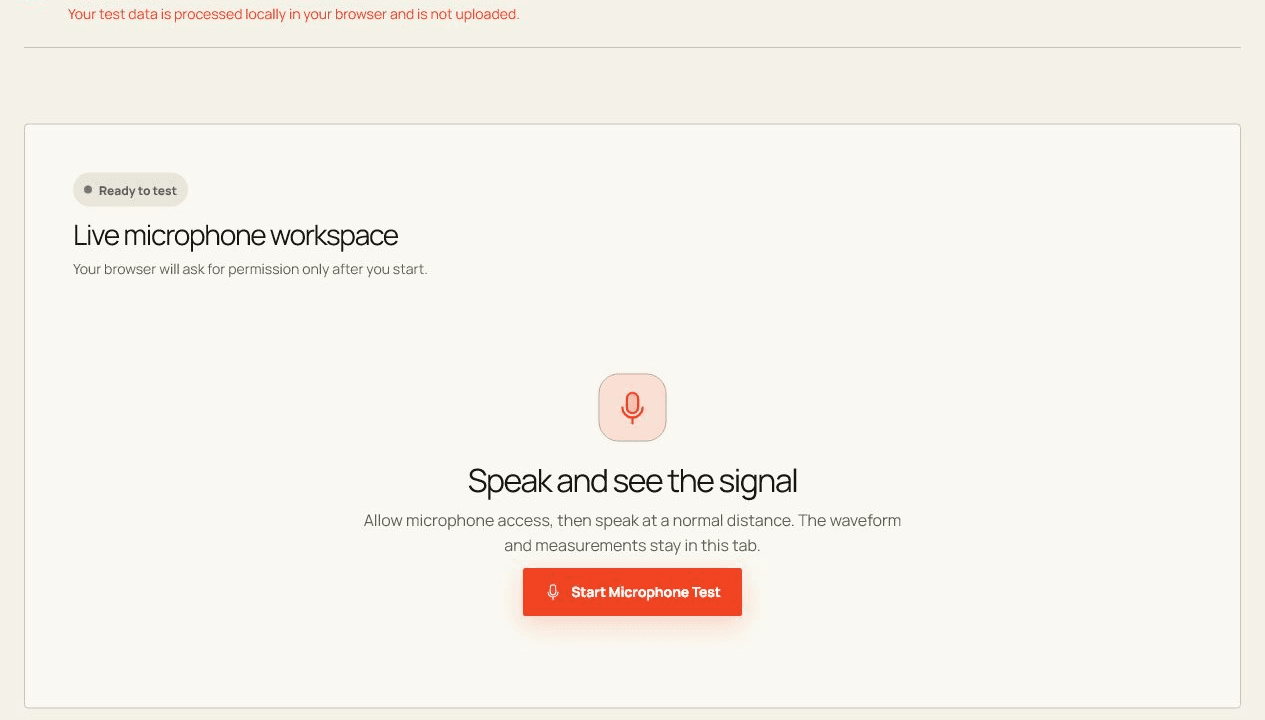
Движение индикатора означает, что браузер получает сигнал, а короткая локальная запись помогает оценить его разборчивость и качество.
Перед началом
Закройте приложения, которые могут использовать устройство, по возможности подключите его напрямую и не скрывайте вкладку во время теста.
Открыть инструментПошаговая проверка
- Выберите «Начать проверку микрофона» и разрешите доступ к микрофону в браузере.
- Говорите нормально, пока локальный аудиоанализатор измеряет уровень и пиковую активность.
- При желании сделайте короткую локальную запись или запустите управляемую проверку качества.
Как понять результат
Речь должна давать устойчивые пики без постоянной перегрузки. Если индикатор движется, но запись не слышна, сначала проверьте устройство вывода.
Чего браузер не может подтвердить
- Измерения описывают поток, доставляемый в этот браузер, а не оборудование микрофона в каждом приложении.
- Приблизительные показатели dBFS, шума и ограничения являются диагностическими подсказками, а не лабораторными измерениями.
Частые вопросы
Обеспечивает ли «Тест микрофона» конфиденциальность?
Да. Тестовые данные обрабатываются на этой вкладке и не загружаются этим инструментом.
Почему результаты браузера могут отличаться от результатов другого приложения?
Браузеры, операционные системы, разрешения, маршрутизация устройств и фоновая нагрузка — все это может изменить то, что отображается и измеряется.