Teste de pixel morto para monitor ou celular
Use cores sólidas em tela cheia para encontrar pixels mortos, presos ou brilhantes sem confundir poeira, reflexo ou retenção de imagem.
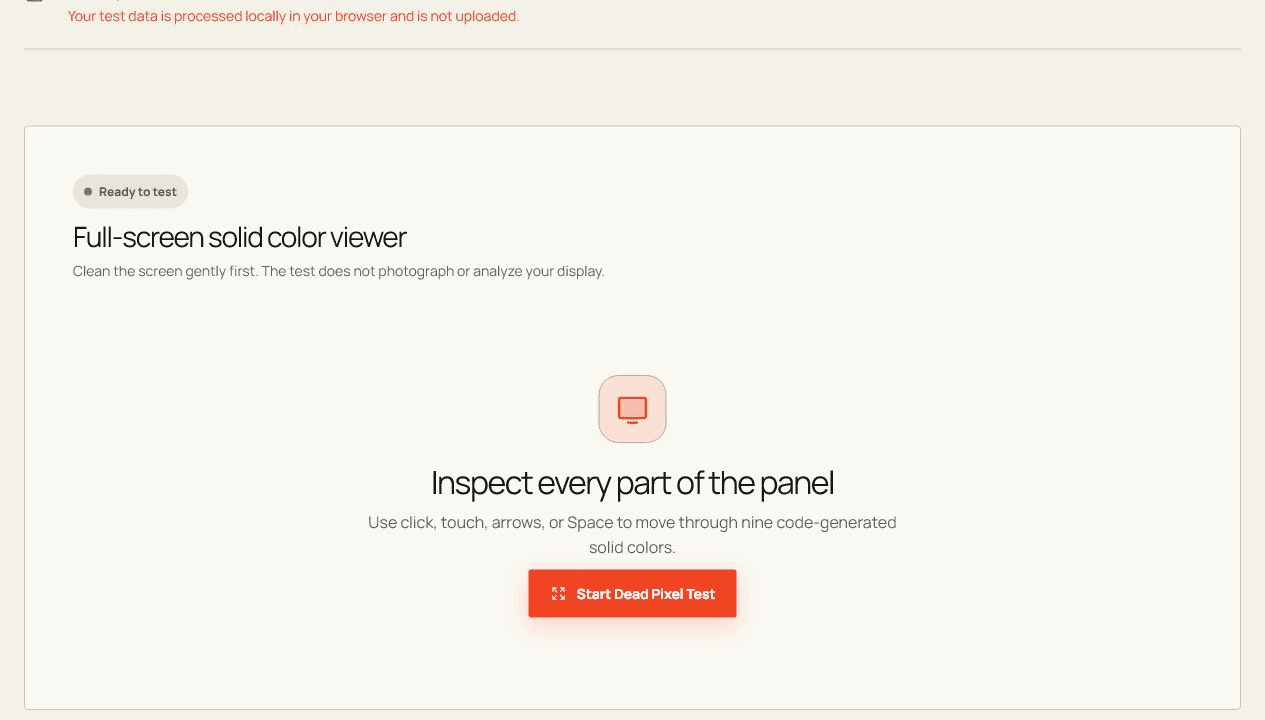
A verificação funciona melhor com a tela limpa, iluminação controlada e várias cores sólidas vistas de perto e à distância normal.
Antes de começar
Feche aplicativos que possam usar o dispositivo, conecte-o diretamente quando possível e mantenha esta aba visível durante o teste.
Abrir a ferramentaExecute o teste passo a passo
- Limpe a tela com cuidado e inicie a sequência de cores em tela inteira.
- Use as teclas de clique, toque ou seta para inspecionar cada cor sólida.
- Saia visivelmente a qualquer momento e observe se uma marca muda de cor.
Como interpretar o resultado
Um ponto escuro em todas as cores pode ser um pixel morto; uma cor brilhante fixa pode estar presa. Limpe a tela e repita antes de concluir.
O que o navegador não pode comprovar
- O teste não fotografa, detecta, repara ou garante um diagnóstico de pixels físicos.
- Poeira, marcas de revestimento e pixels presos podem ser semelhantes; compare várias cores.
Perguntas frequentes
A ferramenta “Teste de pixels mortos” protege sua privacidade?
Sim. A entrada do teste é processada nesta guia e não é carregada por esta ferramenta.
Por que os resultados do navegador podem ser diferentes dos de outro aplicativo?
Navegadores, sistemas operacionais, permissões, roteamento de dispositivos e carga em segundo plano podem alterar o que é exposto e medido.