실용 가이드
온라인 마이크 테스트 방법: 녹음 소리까지 확인하기
온라인으로 마이크를 검사하고 짧게 녹음해 권한, 입력 레벨, 클리핑, 재생 문제를 구분하세요.
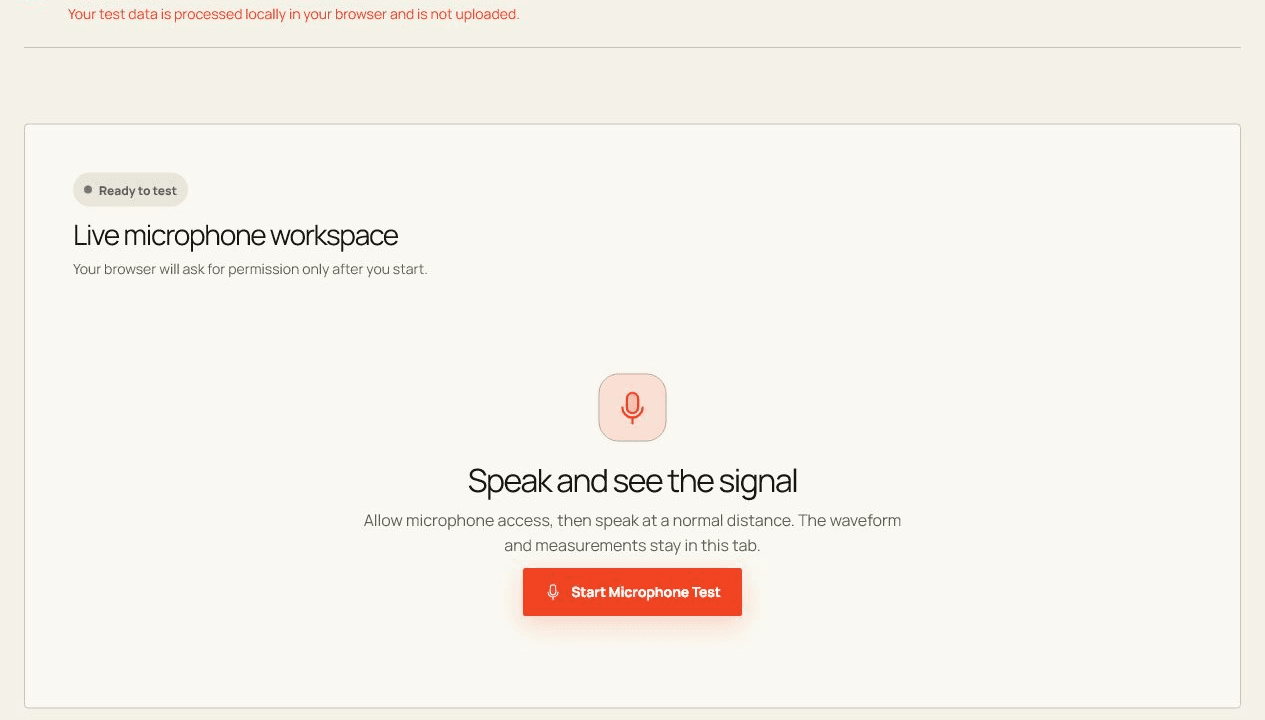
레벨 미터가 움직이면 브라우저가 신호를 받고 있다는 뜻이고, 짧은 로컬 녹음을 들어 보면 실제로 또렷하게 사용할 수 있는지 알 수 있습니다.
마이크 권한 라이브 레벨 로컬 재생 품질검사
01
시작하기 전에
기기를 사용하는 다른 앱을 닫고, 가능하면 직접 연결한 뒤 테스트 중에는 이 탭을 화면에 유지하세요.
실시간 도구 열기02
단계별 검사 방법
- 마이크 테스트 시작을 선택하고 브라우저에서 마이크 액세스를 허용합니다.
- 로컬 오디오 분석기가 레벨과 최대 활동을 측정하는 동안 정상적으로 말하십시오.
- 선택적으로 짧은 로컬 녹음을 하거나 가이드 품질 검사를 실행하세요.
03
결과 해석 방법
말할 때 일정한 피크가 보이고 반복적인 클리핑이 없어야 합니다. 미터는 움직이지만 재생이 들리지 않으면 출력 장치를 먼저 확인하세요.
브라우저로 확인할 수 없는 것
- 측정값은 모든 앱의 마이크 하드웨어가 아니라 이 브라우저에 전달되는 스트림을 설명합니다.
- 대략적인 dBFS, 노이즈 및 클리핑 표시기는 실험실 측정이 아닌 진단 힌트입니다.
04
자주 묻는 질문
마이크 테스트는 비공개로 처리되나요?
예. 테스트 입력은 이 탭에서 처리되며 이 도구로 업로드되지 않습니다.
브라우저 결과가 다른 앱과 다른 이유는 무엇입니까?
브라우저, 운영 체제, 권한, 장치 라우팅 및 백그라운드 로드는 모두 노출되고 측정되는 내용을 변경할 수 있습니다.
마이크 테스트
실시간 도구 열기