Dead pixel test per monitor o smartphone
Usa colori pieni a schermo intero per trovare pixel morti, bloccati o luminosi senza confondere polvere, riflessi o ritenzione dell’immagine.
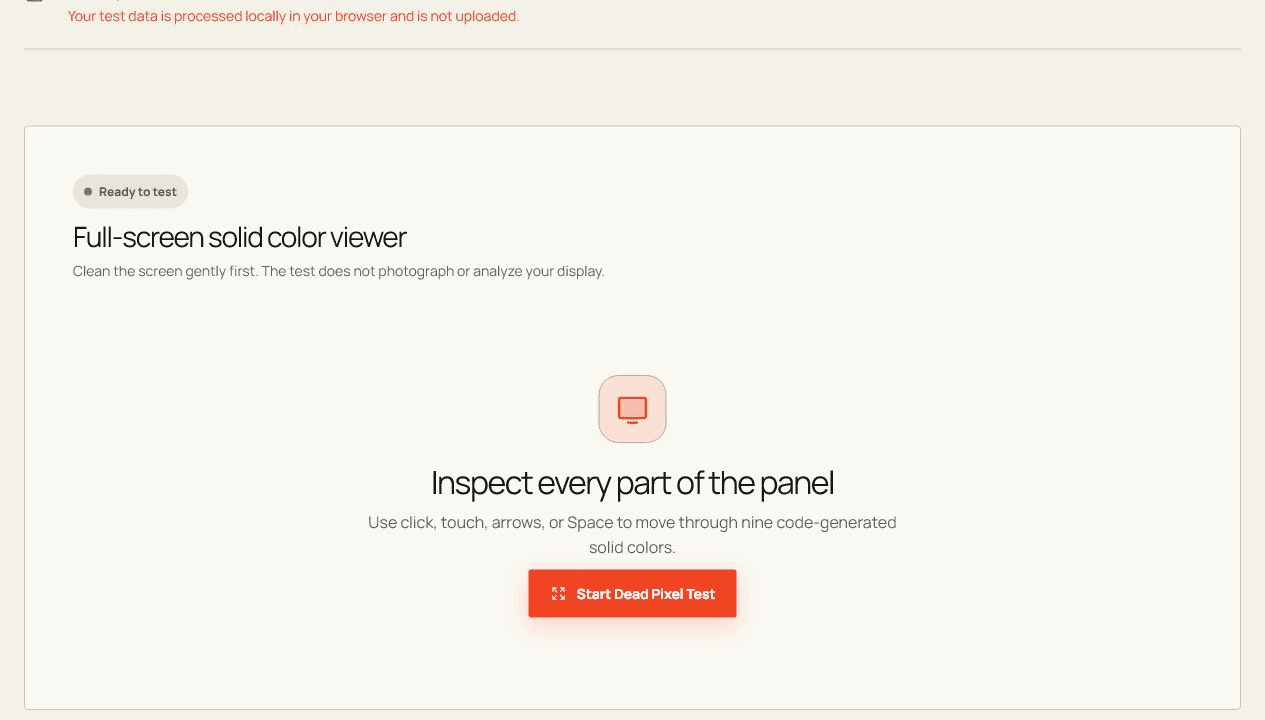
Il controllo è più affidabile con lo schermo pulito, luce controllata e più colori pieni osservati da vicino e alla normale distanza.
Prima di iniziare
Chiudi le app che potrebbero usare il dispositivo, collegalo direttamente quando possibile e mantieni visibile questa scheda durante il test.
Apri lo strumentoEsegui il controllo passo dopo passo
- Pulisci delicatamente lo schermo e avvia la sequenza di colori a schermo intero.
- Utilizza i tasti clic, tocco o freccia per ispezionare ogni colore a tinta unita.
- Esci in modo visibile in qualsiasi momento e osserva se un segno cambia tra i colori.
Come leggere il risultato
Un punto scuro su ogni colore può essere morto; un colore luminoso fisso può essere bloccato. Pulisci lo schermo e ripeti prima di concludere.
Ciò che il browser non può dimostrare
- Il test non fotografa, rileva, ripara o garantisce una diagnosi dei pixel fisici.
- Polvere, segni di rivestimento e pixel bloccati possono sembrare simili; confrontare diversi colori.
Domande frequenti
Lo strumento «Test dei pixel morti» protegge la privacy?
SÌ. L'input del test viene elaborato in questa scheda e non viene caricato da questo strumento.
Perché i risultati del browser possono differire da quelli di un'altra app?
Browser, sistemi operativi, autorizzazioni, routing dei dispositivi e carico in background possono modificare ciò che viene esposto e misurato.