Test WebRTC : connexion, caméra et exposition de l’adresse IP
Lancez un test WebRTC contrôlé, comprenez les candidats ICE et les états de connexion, puis analysez les problèmes de caméra, micro ou exposition IP.
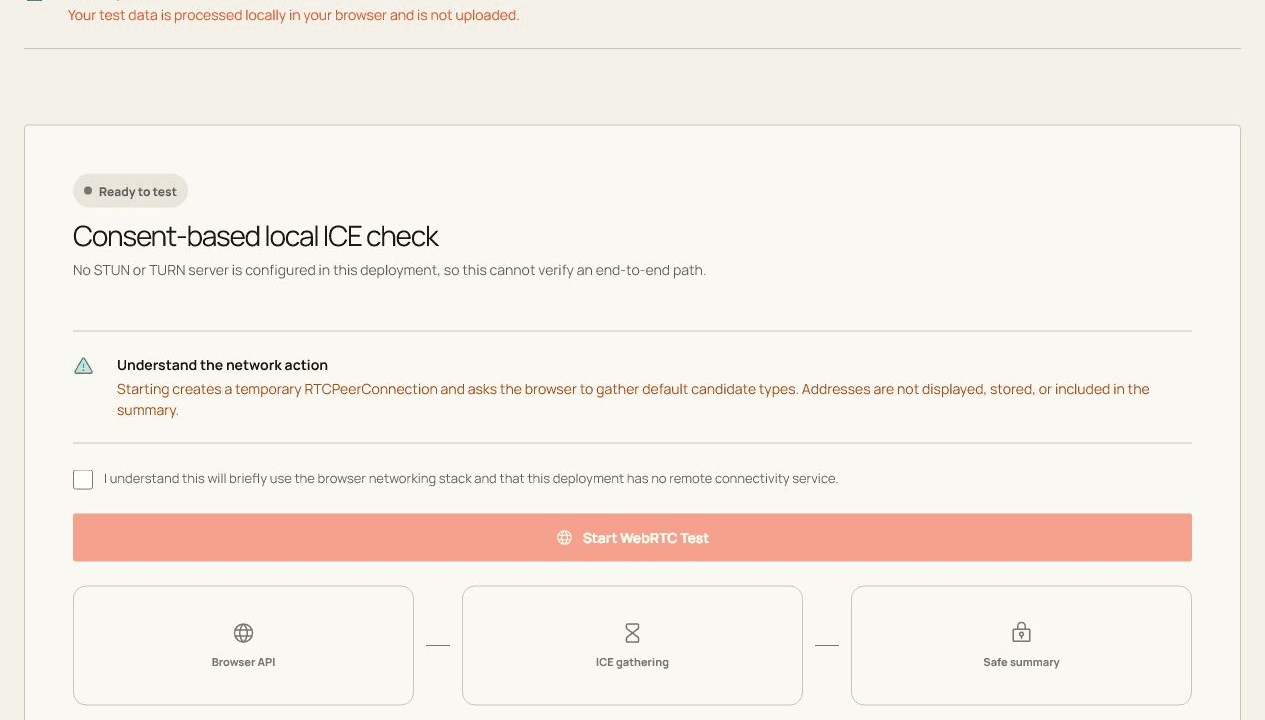
WebRTC repose sur plusieurs étapes : un échec ne signifie pas automatiquement que la caméra, le réseau ou le navigateur est défectueux.
Avant de commencer
Fermez les applications qui utilisent l’appareil, branchez-le directement si possible et gardez cet onglet visible pendant le test.
Ouvrir l’outilEffectuer le test étape par étape
- Lisez l'avis de confidentialité du réseau avant de démarrer explicitement le test.
- Créez une connexion homologue temporaire et rassemblez les candidats ICE locaux par défaut sans afficher les adresses.
- Fermez la connexion et résumez les types de candidats et l’état de collecte.
Comment lire le résultat
Lisez séparément les autorisations, la capture, la collecte ICE et la connexion. L’étape en échec réduit les causes possibles sans représenter tous les sites WebRTC.
Ce que le navigateur ne peut pas prouver
- Sans service distant configuré, cela vérifie la capacité locale et la collecte plutôt que la connectivité de bout en bout.
- La page ne prétend jamais qu'un pare-feu a réussi alors qu'aucun chemin distant n'a été vérifié.
Questions fréquentes
L’outil «Test WebRTC» protège-t-il votre vie privée ?
La page explique toute activité réseau avant qu'elle ne démarre. Les entrées brutes de l’appareil ne sont jamais incluses dans les analyses.
Pourquoi les résultats du navigateur peuvent-ils différer de ceux d’une autre application ?
Les navigateurs, les systèmes d'exploitation, les autorisations, le routage des appareils et la charge en arrière-plan peuvent tous modifier ce qui est exposé et mesuré.